Следующий важный шаг в настройках - это сопоставление номенклатуры.
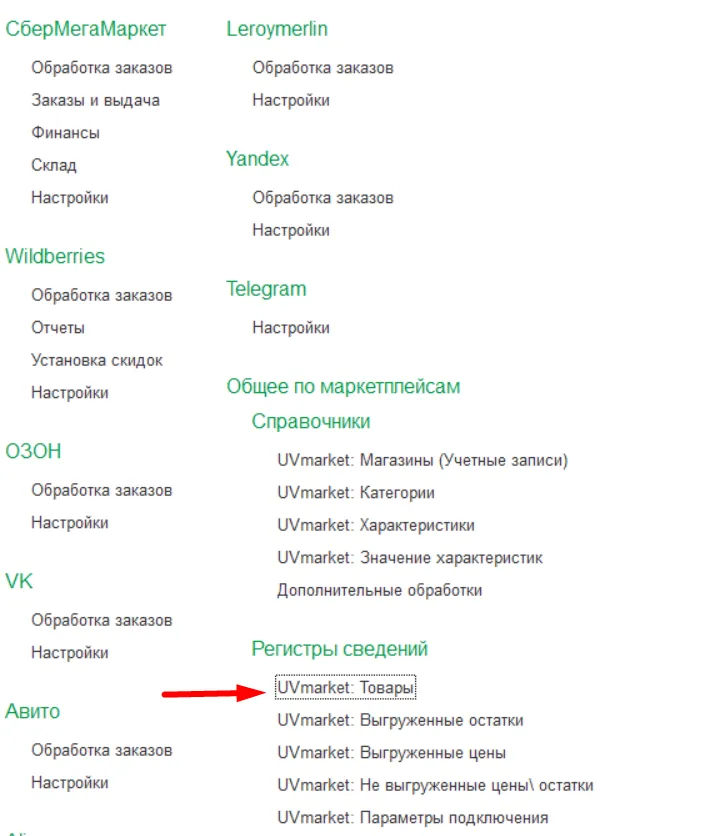
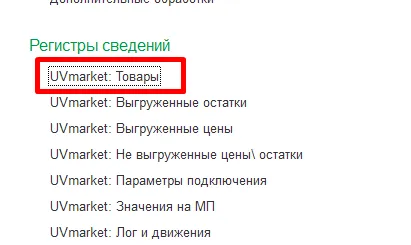
В главном меню в разделе “Общее по маркетплейсам” - “Регистры сведений” находим пункт “Товары”:
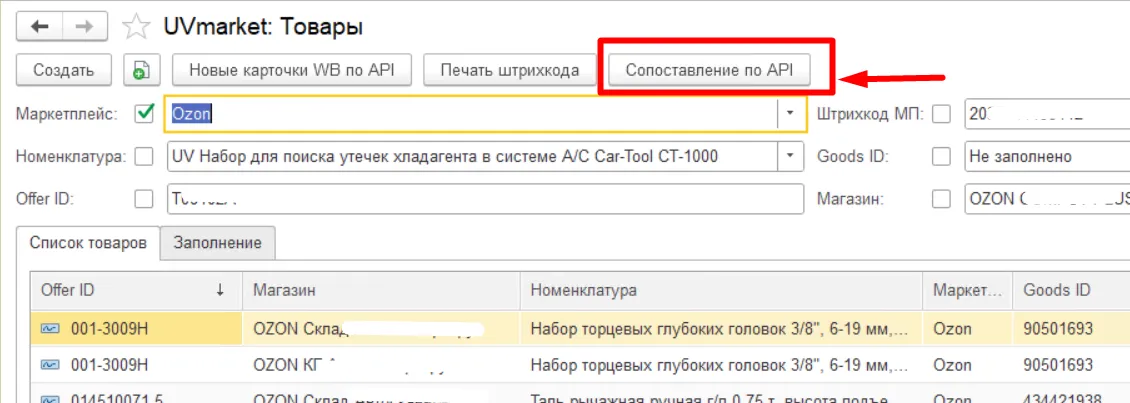
В данной форме мы загружаем с OZON по API активные карточки для последующего сопоставления с номенклатурой в 1С.
Нажимаем “Сопоставление по API”.
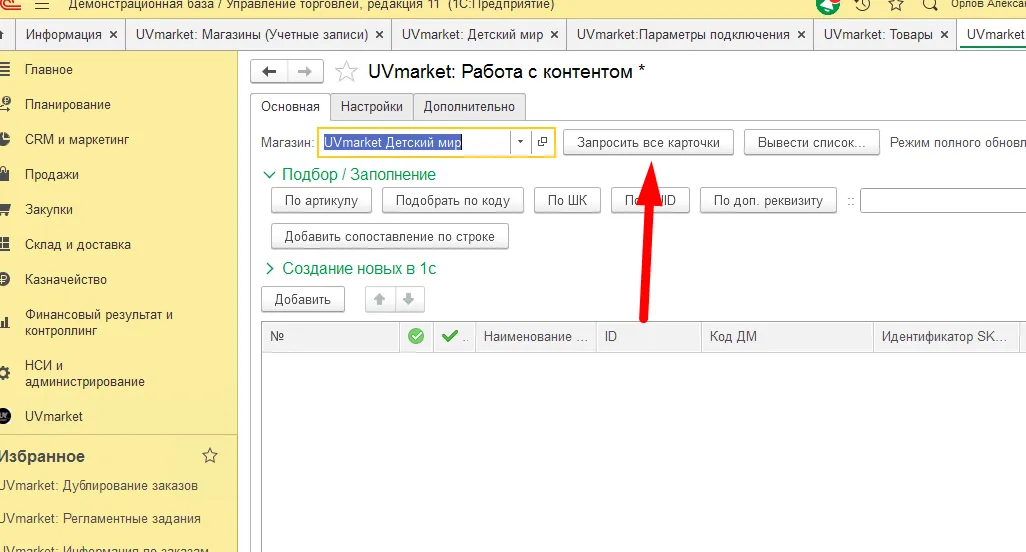
Выбираем Магазин, нажимаем “Запросить все карточки”
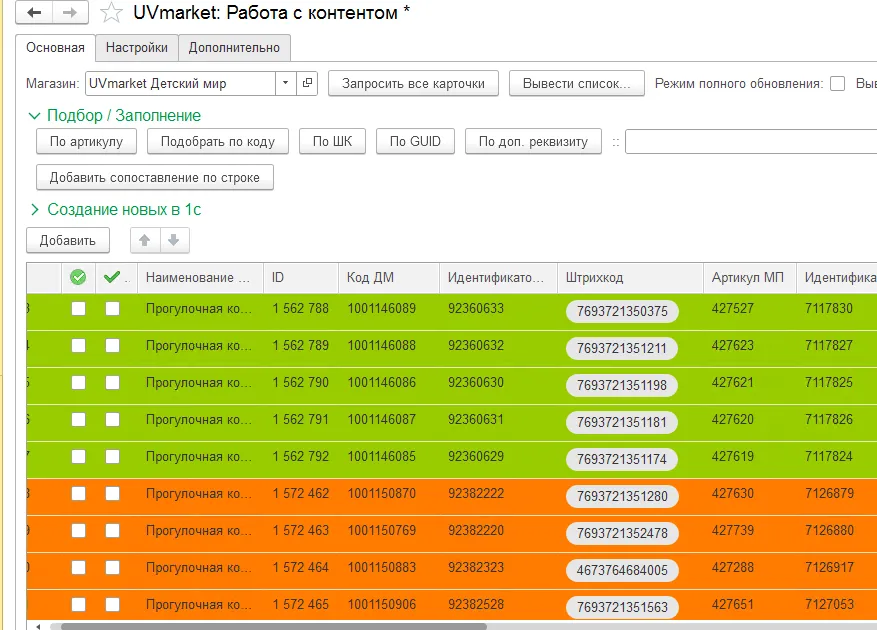
При первичной загрузке на экране отобразится список товаров, выделенных красным цветом.
Это значит, что номенклатура еще не сопоставлена.
Автоматическое сопоставление
Если артикул МП соответствует вашему Артикулу номенклатуры 1С, тогда нажимаем кнопку “По артикулу”.
Так же есть варианты как по ШК, коду, доп реквизиту.
И автоматически добавляется список соответствия в регистр “Товары” и данная табличка становится зеленой.
Это означает, что сопоставление готово.
Если в списке не все сопоставлено (осталось гореть красным), то соответствие необходимо указать вручную.
Первый вариант ручного сопоставления.
Это сделать это в форме сопоставлен
ия
Тут выбираем номенклатуру:
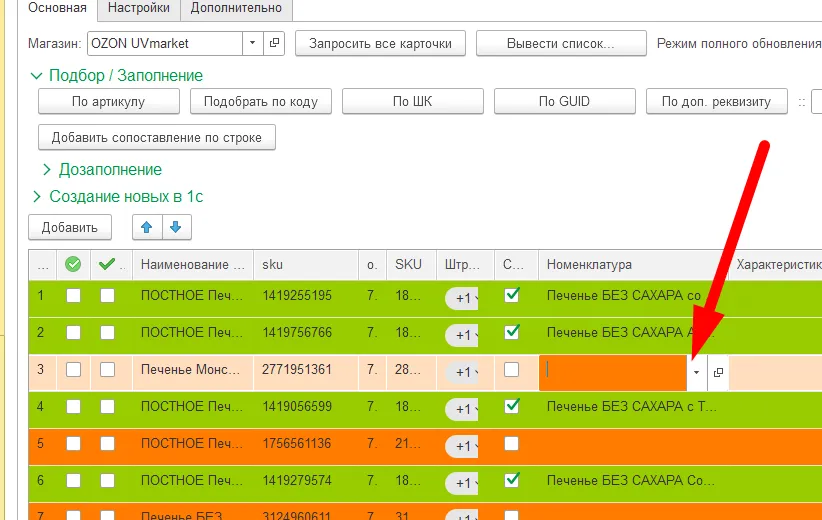
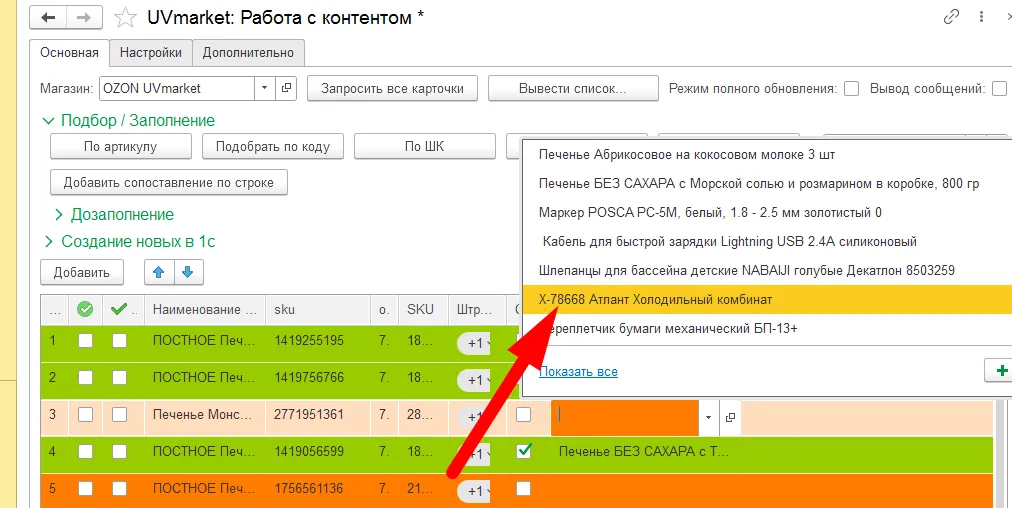
И нажимаем добавить сопоставление по строке:
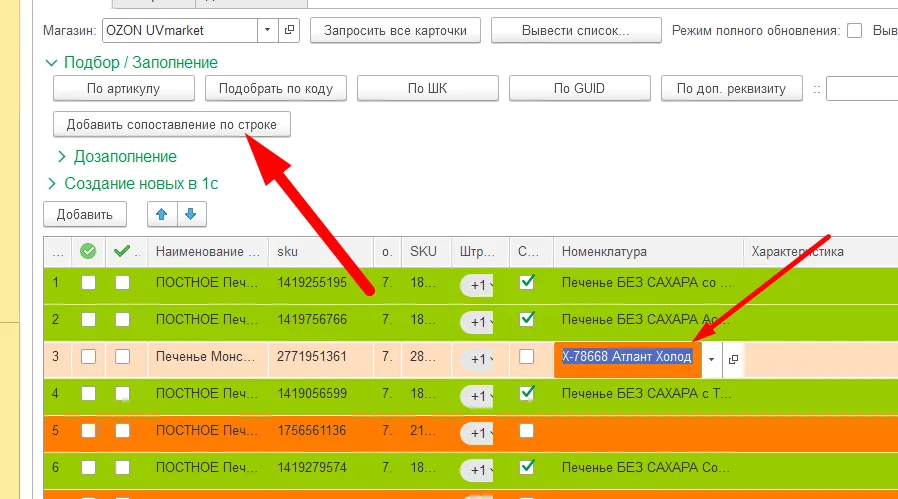
После нажатия кнопки, будет сопоставлена позиция и выделится зеленым цветом.
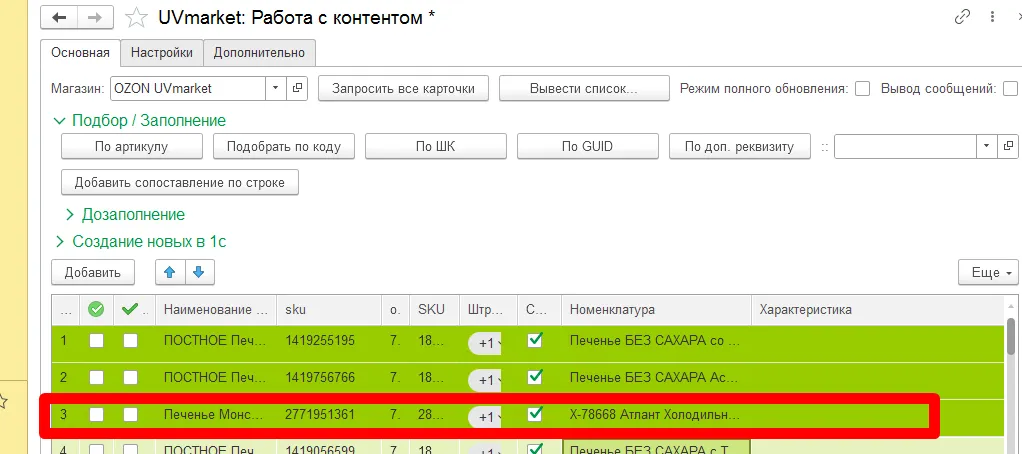
САМИМ НАЖИМАТЬ ГАЛОЧКУ СОПОСТАВЛЕНА НИ К ЧЕМУ ЭТО НЕ ПРИВЕДЕТ, НУЖНО НАЖАТЬ НА КНОПКУ СОПОСТАВИТЬ ПО СТРОКЕ!!!!
Второй вариант ручного сопоставления
Закрываем текущее окно и в регистре Товары создаем вручную запись.
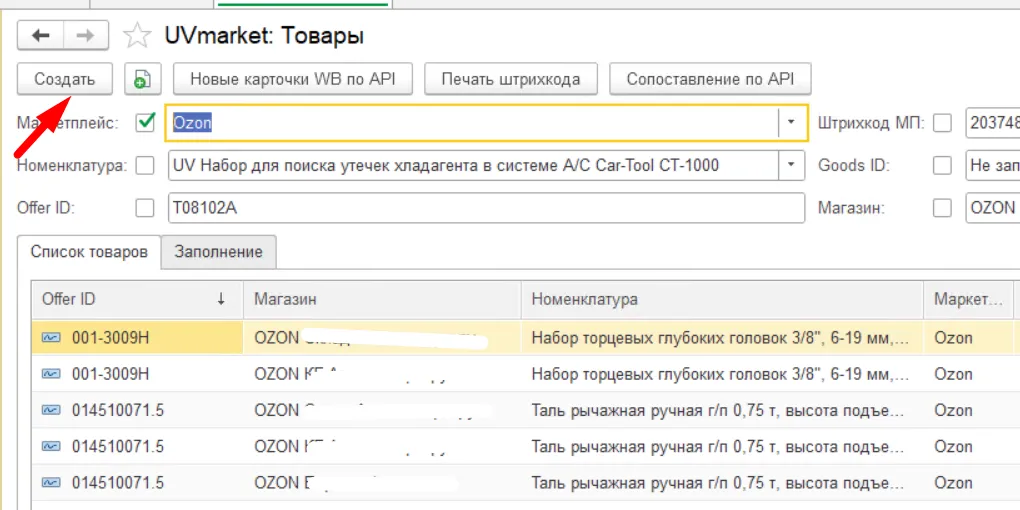
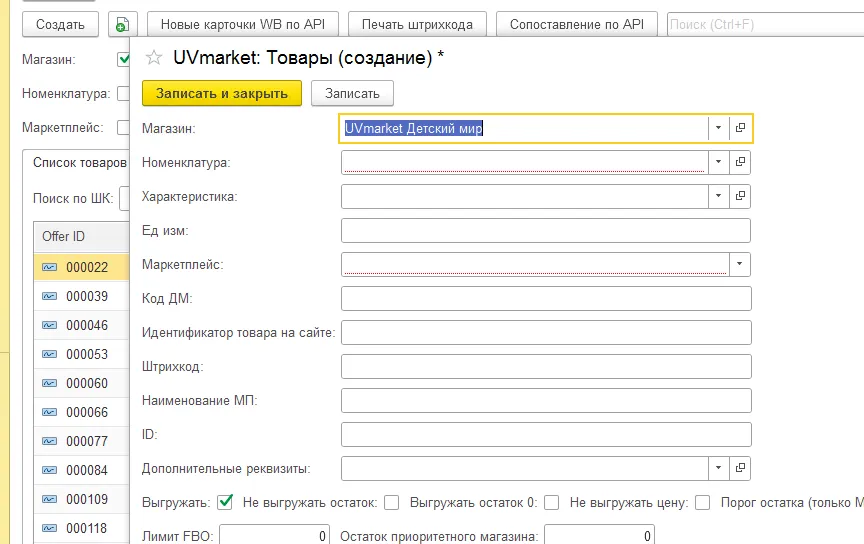
Открывается карточка соответствия.
Выбираем Магазин.
И заполняем поля.
Как отменить сопоставление
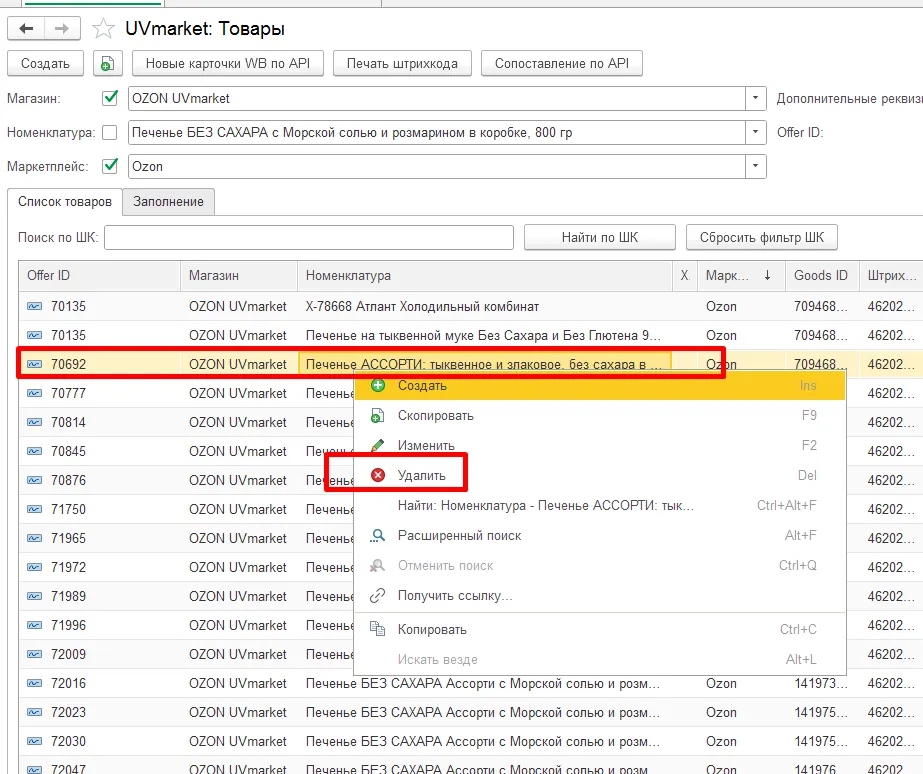
Выбираем позицию по КОНКРЕТНОМУ магазину и нажимаем удалить, либо кнопку DEL. Далее можете перейти опять в сопоставление и там заново сопоставить.
Далее необходимо заполнить настройки обмена заказами, с какими реквизитами будет создаваться заказ: