В данную форму можно перейти несколькими способами, в зависимости от того отбора, по которому Вы хотите обрабатывать заказы в данной форме. ВАЖНО ДЛЯ КАЖДОГО ВАРИАНТА НУЖНО ОЧИЩАТЬ ДРУГОЙ ВАРИАНТ, ЧТОБЫ СИСТЕМА ПОНИМАЛА ПО КАКОМУ ВАРИАНТУ СТРОИТЬ, ДОЛЖНО БЫТЬ ОДНО ПОЛЕ ЗАПОЛНЕНО:

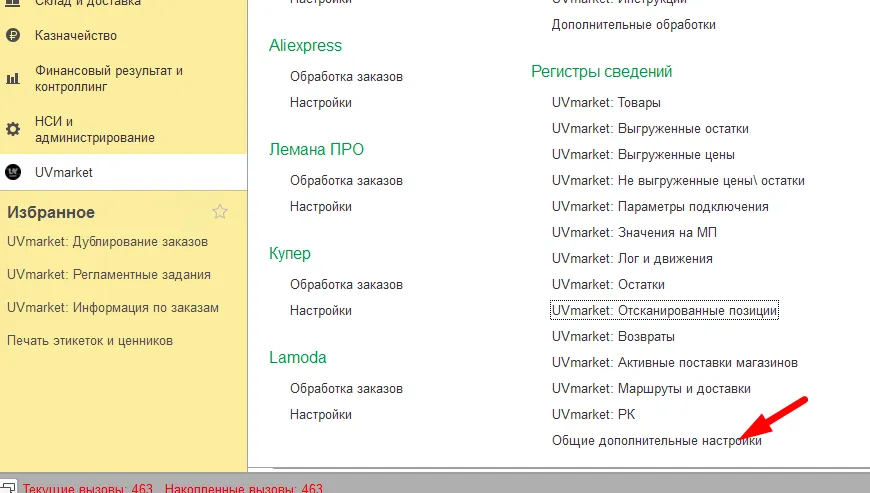
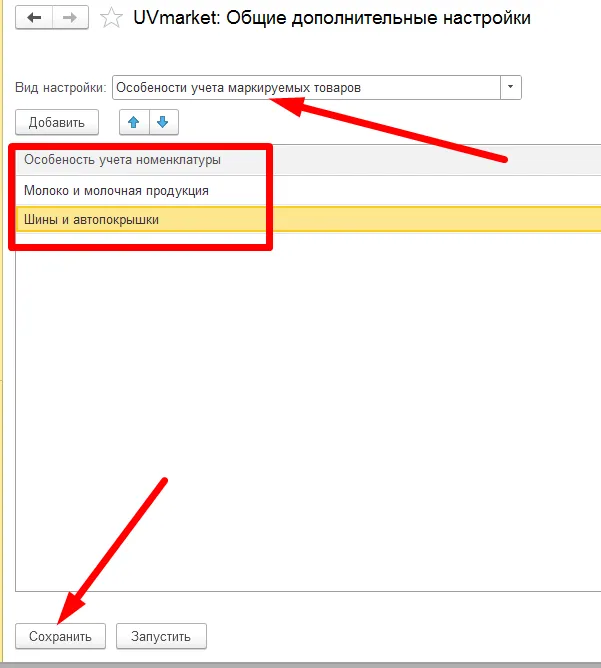
Если хотите сканировать в данную форму КИЗы, то заранее необходимо указать в общих дополнительных настройках особенности учета, иначе форма запроса маркировки не появится:
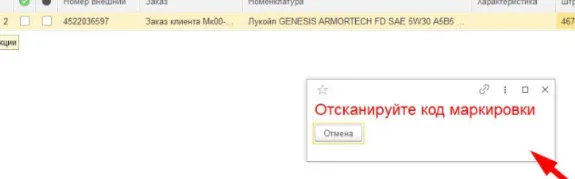
Можно сразу сканировать КИЗ, система сразу запишет его в технические регистры и отправит на маркетплейс. Для этого нет необходимости указывать особенности учета в настройках.
Первый вариант отбор по периоду заказов:
Указываем в форме “Обработки заказов”, “Период подбора начало” и “Период подбора окончание”, ВАЖНО, МОЖНО УКАЗЫВАТЬ ТАКЖЕ ВРЕМЯ!!!
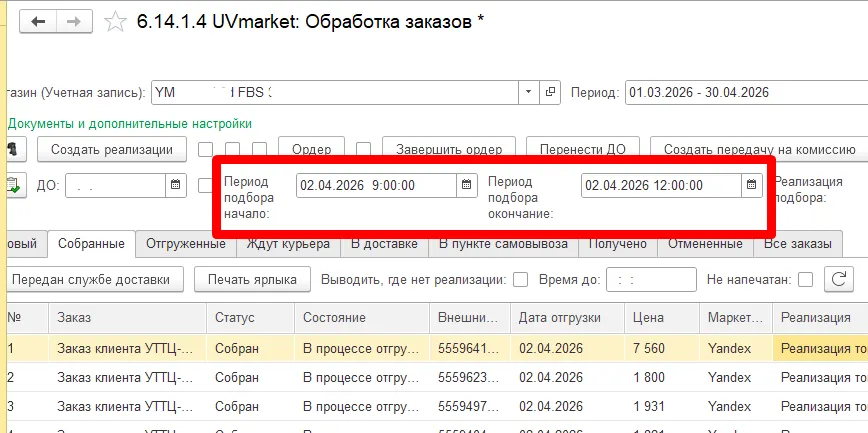
Далее как указали период подбора необходимо нажать кнопку проверки (список с зеленой галочкой”
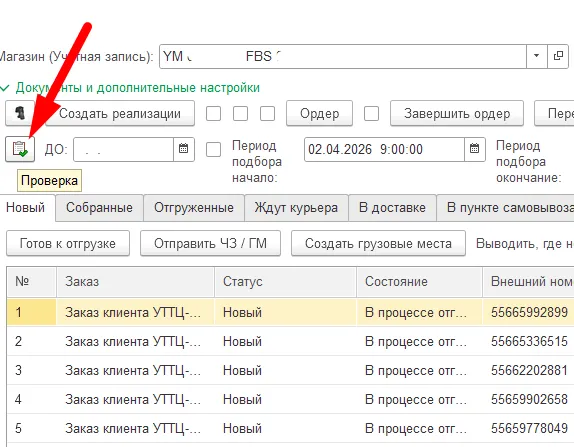
Второй вариант отбора по дате отгрузки:
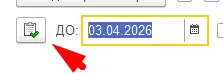
В форму подбора и печати выводится только те заказы где дата отгрузки которую указали:
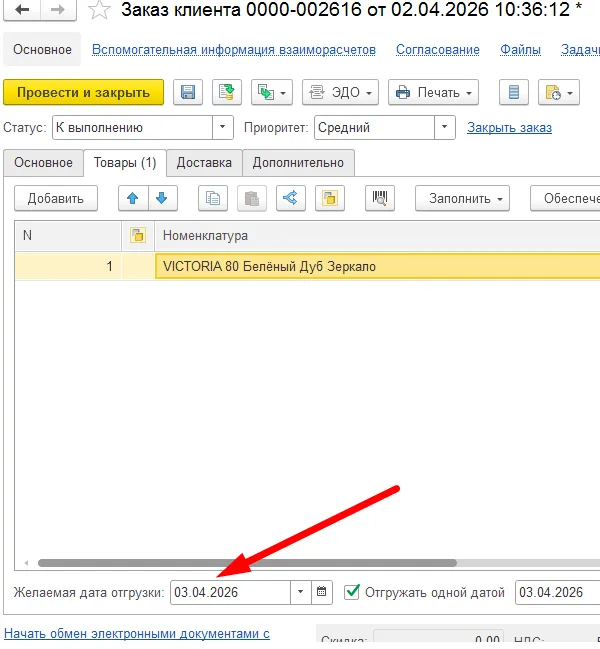
Третий вариант по реализации / расходной накладной
Откроется форма подбора с заказами, которые присутствуют только в данной реализации:

Четвертый вариант по поставке:
Откроется форма подбора с заказами, которые присутствуют только в данной поставке, так же важно чтобы другие поля отборов были пустые, об этом говорится в начале:
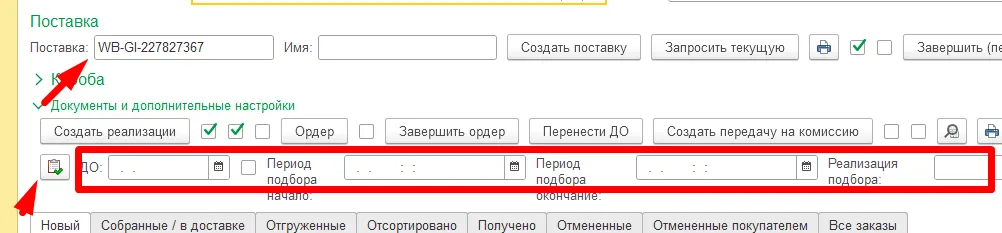
Откроется форма подбора и печати.
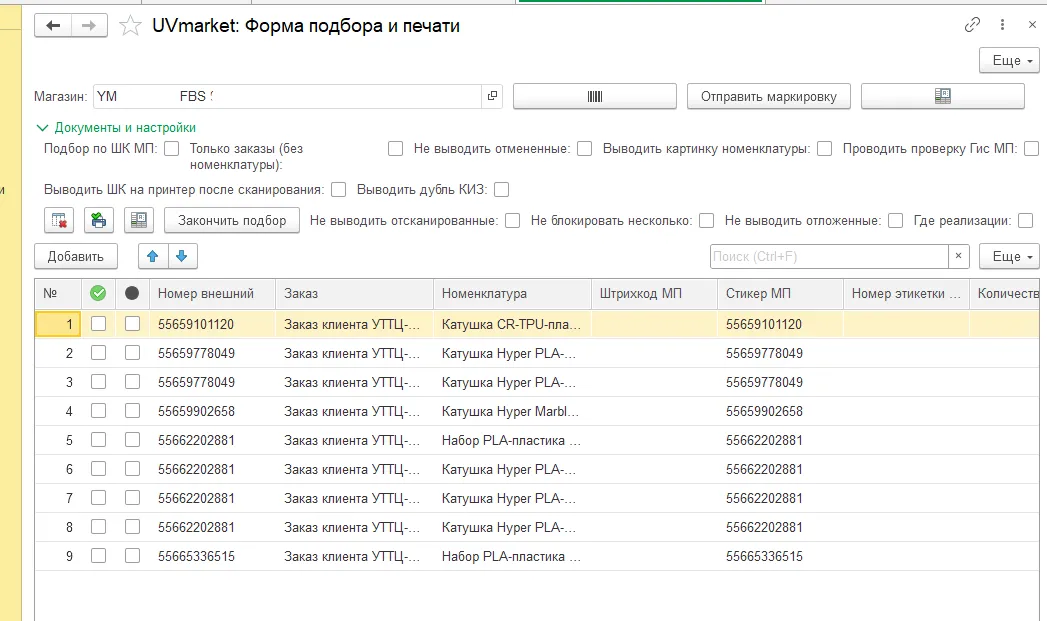
Работа в этой форме происходит следующим образом, Вы сканируете штрихкод номенклатуры, далее система отмечает зеленым цветом, что позиция отсканирована
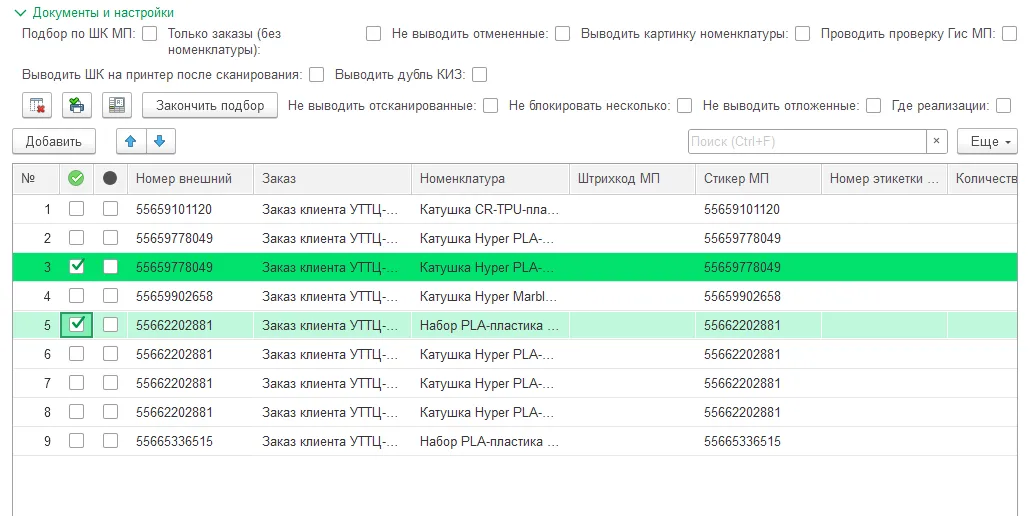
Поиск осуществляется по штрихкоду как типовому, который добавлен к данной номенклатуре в 1с, а также по штрихкоду, который добавлен в регистр товаров модуля.
Так же допустим подбор по штрихкоду маркетплейса, именно чтобы уже просканировать готовую этикетку с мп, для этого есть галочка “Подбор по ШК МП”.
По галочкам и кнопкам
В системе можно активировать нужные функции в зависимости от потребности:

Подбор по ШК МП - При активации данной галочки поиск идет по номеру заказа, а не по штрихкоду.
Только заказы (без номенклатуры) - в форме выводятся только заказы без номенклатуры
Не выводить отмененные - отмененные заказы не будут выводится в табличную часть
Стикер на экран - после сканирования будет на экран выводится стикер маркетплейса
Стикер на принтер - после сканирования стикер будет выводится сразу на принтер.
Выводить картинку номенклатуры - После сканирования будет выводится картинка номенклатуры если она добавлена в номенклатуру.
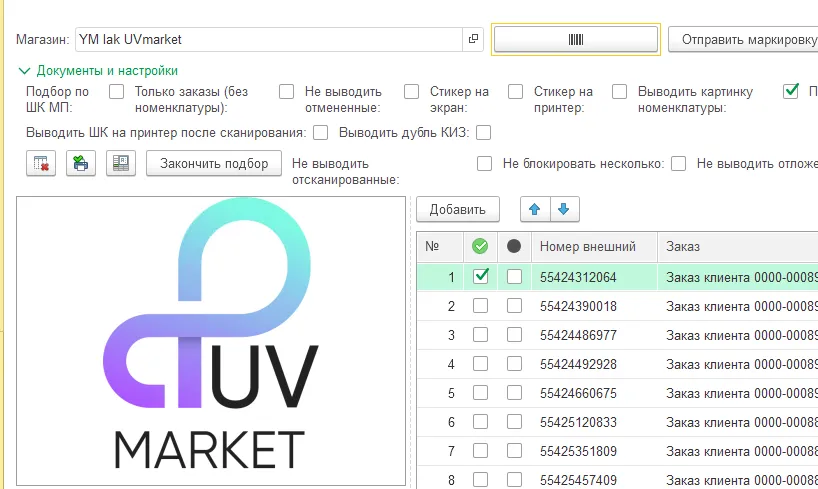
Вот как форма выглядит, до сканирования
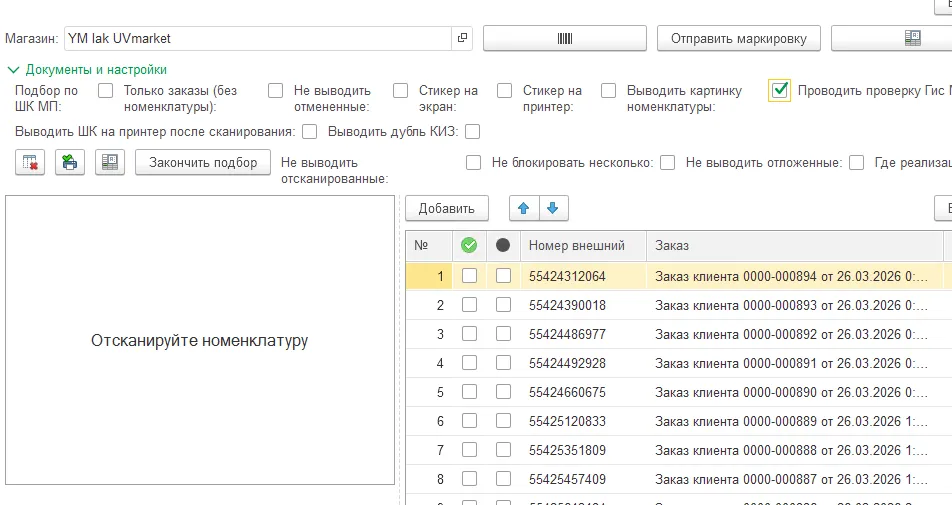
Далее сканируем:
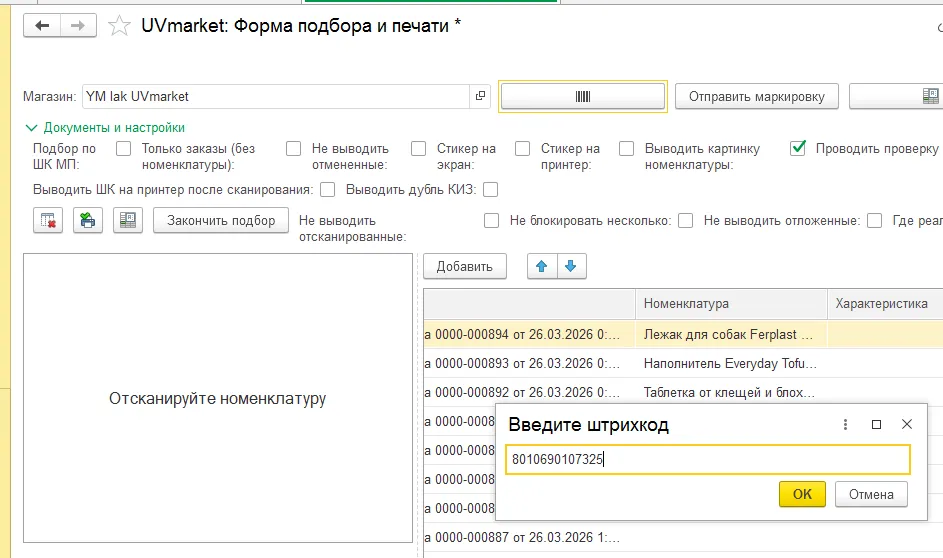
Заказ отмечается зеленым и появляется картинка номенклатуры:
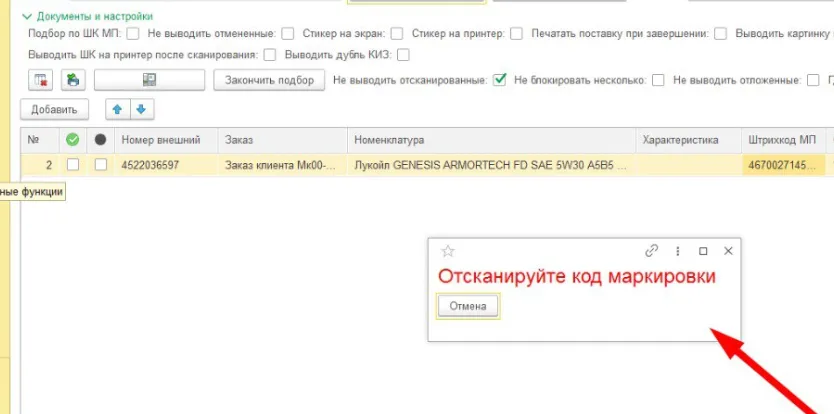
Проводить проверку Гис МП - система будет проверять КИЗ по апи на сайте честный знак. Сначала Вы сканируете штрих код, далее система Вас оповещает, что необходимо отсканировать КИЗ, далее отправляется запрос и выводится сообщение, в каком статусе КИЗ. Также после сканирования КИЗа он добавляется в наши регистры для отправки его на маркетплейса.
Выводить ШК на принтер после сканирования - выводит этикетку с наименованием и шк Вашего товара после стикера маркетплейса, игото выводится 2 стикера Ваш и стикер маркета.
Выводить дубль КИЗ - выводит дубль КИЗа после сканирования шк.
Кнопка картинка с таблицей и крестиком 
Кнопка картинка принтер и зеленая галочка 
Кнопка картинка табличка с ячейками 
Кнопка закончить подбор - закрывает форму
Не выводить отсканированные - система не будет выводить отсканированные позиции которые уже зеленые.
Не блокировать несколько - система позволит просканировать позицию из другого заказа и не будет ждать сканирования следующей позиции в заказе.
Не выводить отложенные - в системе можно отложить заказ, например если мы знаем что номенклатура поступит только через несколько дней, чтобы данные заказы не отображались в списке, можно их отметить сначала,отложить, колонка с черной меткой
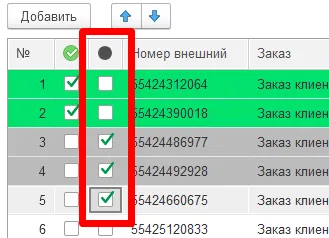
И при нажатии система их скроет
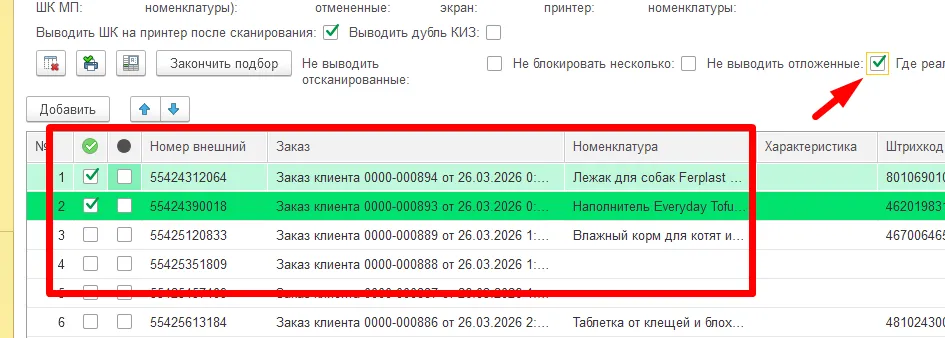
а когда позиции придут, обратно уберите галочки отложенных и можете их сканировать.
Где реализации - выводит в табличную часть заказы, только где есть реализации.
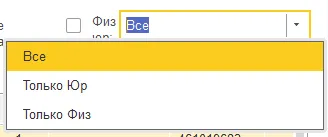
Физ юр - Можно поставить отбор в форме подбора как по всем заказам, так и отдельно чтобы заказы по физ. лицам отражались или по юр. лицам.
Пример бизнес процесса
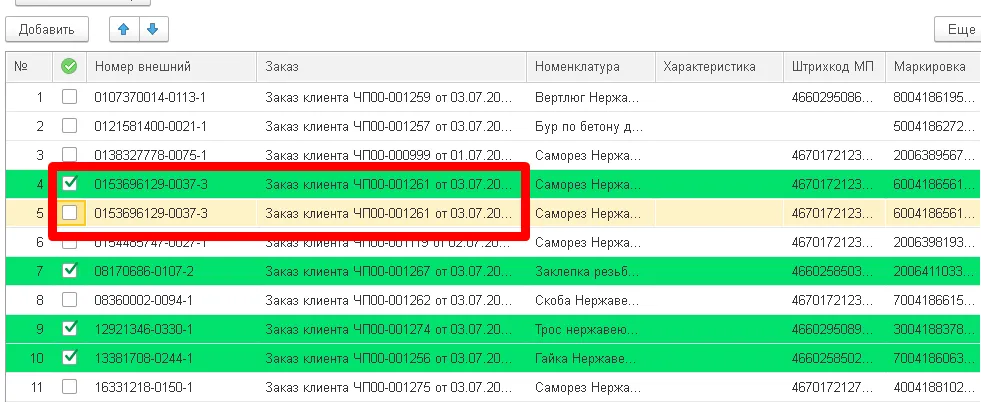
Расскажем один из бизнес процессов, где форму используют для проверки отгружаемых заказов и позиций и оклейки стикерами маркетплейса. Соответственно должен быть включен чекбокс “Маркировка на принтер”. Сотрудник склада сканирует штрихкод товара, если 1 позиция в заказе, то заказ маркетплейса переходит в статус собран на озон, так как стикер можно получить только после передачи статуса собран, после чего выходит сразу стикер на принтер и мы обклеиваем нашу коробку или курьер пакет. Потом сканируем следующую позицию и выходит уже стикер следующего заказа и он переходит в статус собран. Если в заказе несколько позиций (скрин указан выше), то выходит внизу оповещение, что в данном заказе несколько позиций их штрихкод артикул и наименование и сотруднику не дает просканировать другой штрихкод, пока он не просканирует все позиции из данного заказа, как только все позиции будут просканированы, то по обычной схеме заказ переходит в статус собран, запрашивается этикетка в моменте сканирования и выходит на принтер стикер маркетплейса.