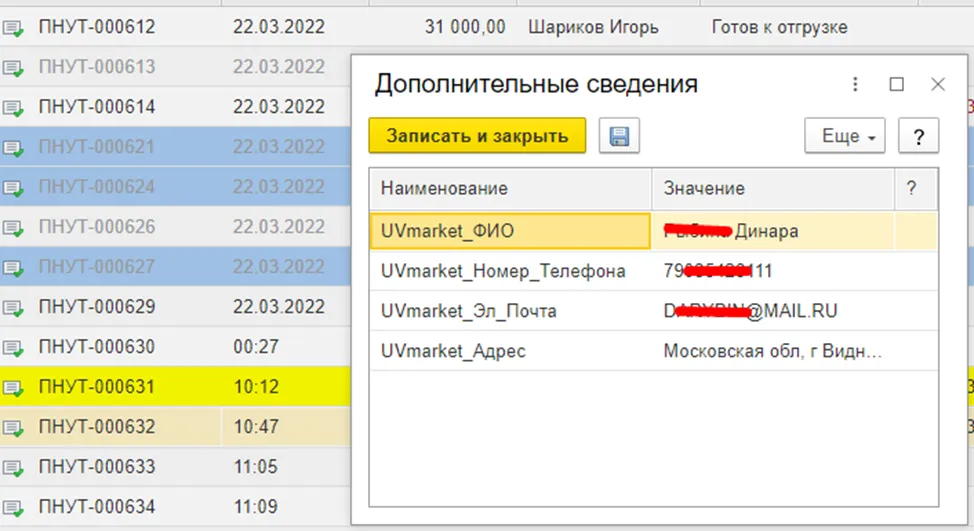
При включении в настройках обмена заказами режима работы «Закажи и Забери» (C&С), в РМ обработки заказов появляется:
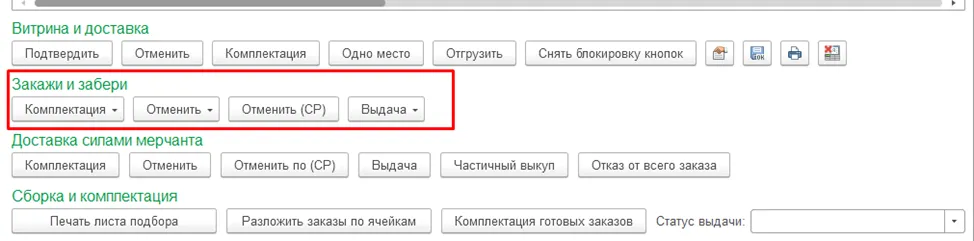
Если включен только 1 режим, то РМ выглядит так:
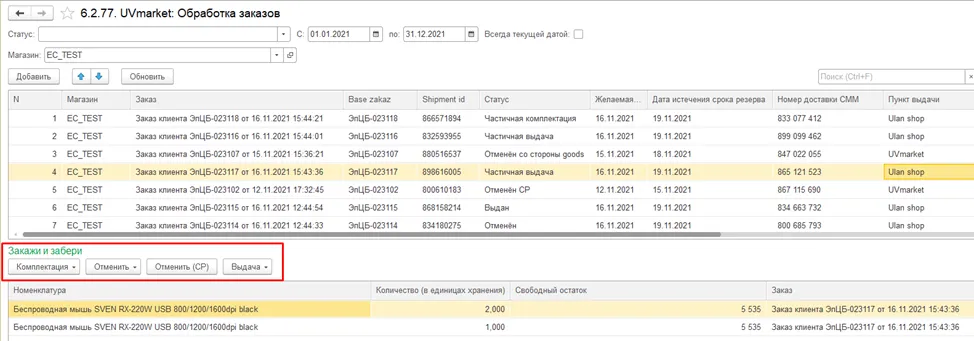
1. Группа «Комплектация». 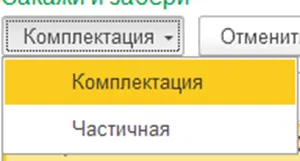
1.1. «Комплектация» - сообщаем в СММ, что скомплектовали заказ.
1.2. «Частичная» - открывается форма частичной комплектации, картинка ниже. Мы подтверждаем готовность части заказа к выдаче покупателю в магазине и передает эту информацию в СММ и сообщает о невозможности скомплектовать оставшуюся часть заказа.
2. Группа «Отменить»
2.1. «Отменить» - отменяем заказ по нашей причине, нет остатка или ещё что-то.
2.2. «Частичная» - отменяем некоторые позиции, которых не оказалось на складе по какой-то причине.
3. «Отменить (СР)» – отменяем заказ, так как срок резерва кончился, и покупатель не явился за ним.
4. Группа «Выдача» 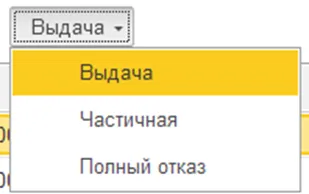
4.1. «Выдача» - закрываем заказ в СММ с данным статусом
4.2. «Частичная» - покупатель отказался от каких-то товаров, когда пришёл.
4.3. «Полный отказ» - покупатель полностью отказался от товара.
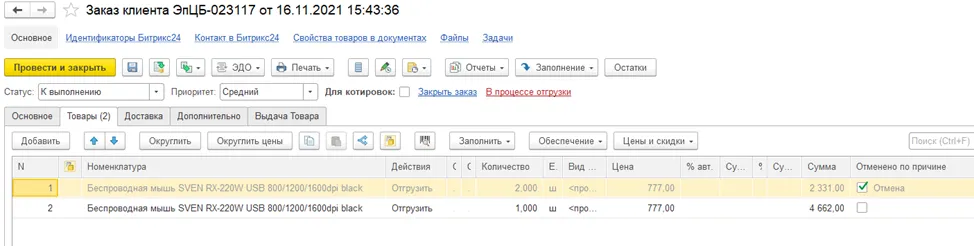
Ниже пример, когда забрал 1 позицию из заказанных 2ух. В одном ставим отменён статус, в другом отгружен. Так же для документа заказ клиента указываем причину отмены. Так как в заказе клиента эта строка делится на 2, где одна отменена, а вторая остается. Нажимаем кнопку «Изменить заказ и отправить информацию в СММ».


Как выглядит сам заказ в 1с:
В рабочем месте появляются колонки, которые заполняется автоматически по данным из СММ:
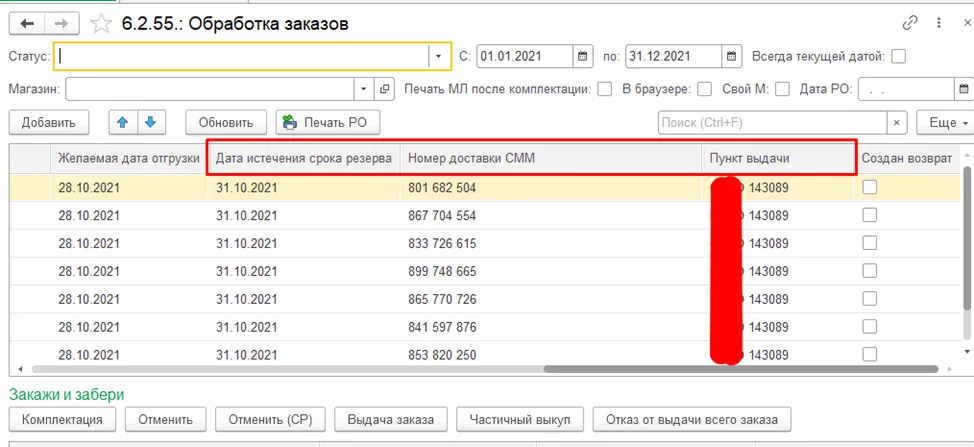
1. Дата истечения срока резерва
2. Номер доставки СММ
3. Пункт выдачи
Дополнительная информация в списке заказов