База знаний
⌕
На основной сайт ↗
База знаний›Мегамаркет›Рабочий интерфейс «Обработка заказов»

Рабочий интерфейс «Обработка заказов»

Мегамаркет · Инструкция для модуля интеграции UVmarket с 1С

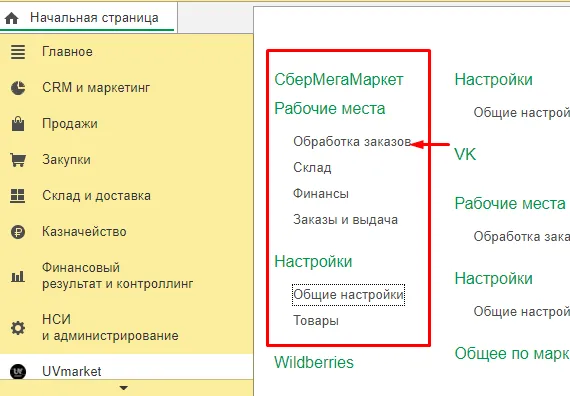
Скриншот интерфейса UVmarket

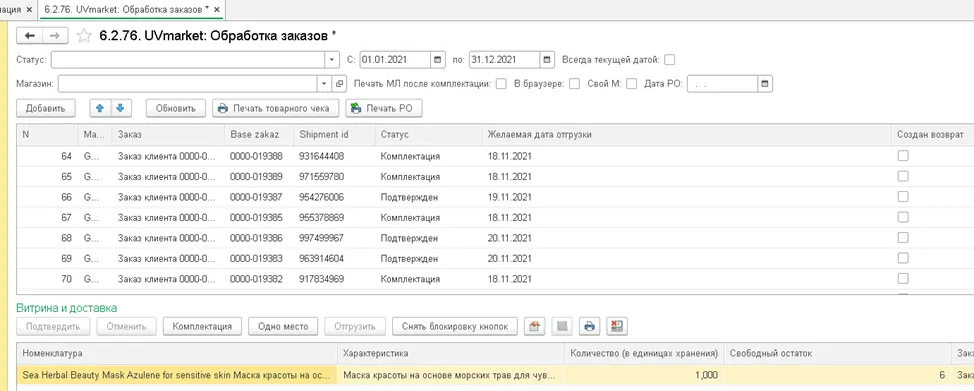
В обработке заказов присутствуют отборы: Статус, Магазин и Период.

Заказы, которые поступают из СММ, отображаются в данном рабочем месте. Тут мы можем подтвердить, скомплектовать (если нужно больше 1 места), если отправляем только одно место, то для этого создана кнопка «Одно место». Можно подобрать несколько грузовых мест, нужно нажать на «Комплектацию».

Скриншот интерфейса UVmarket

Если используется сканер в форме, то он обнулит колонку "Количество на грузовое место" и каждое сканирование будет добавляться единица товара в нужной строке. Т.е. если заказали 6 штук, то необходимо будет просканировать товар 6 раз. Если сканируется товар, которого нет в заказе будет уведомление, что товар не найдет. Так же добавлена защита, что нельзя отправить информацию в СММ отправки больше количества товара, чем в заказе.
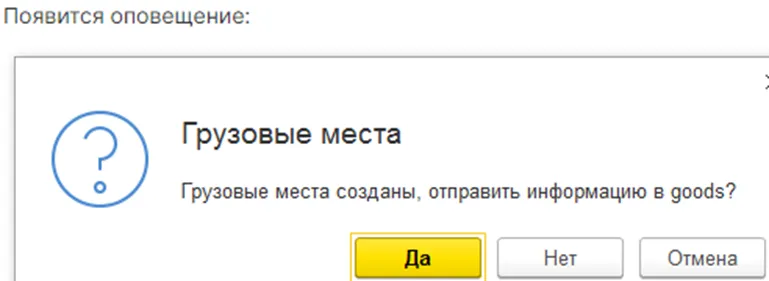
Скриншот интерфейса UVmarket

После чего отгружаем. Можно отправлять группой.

Все статусы можно контролировать в ЛКМ:
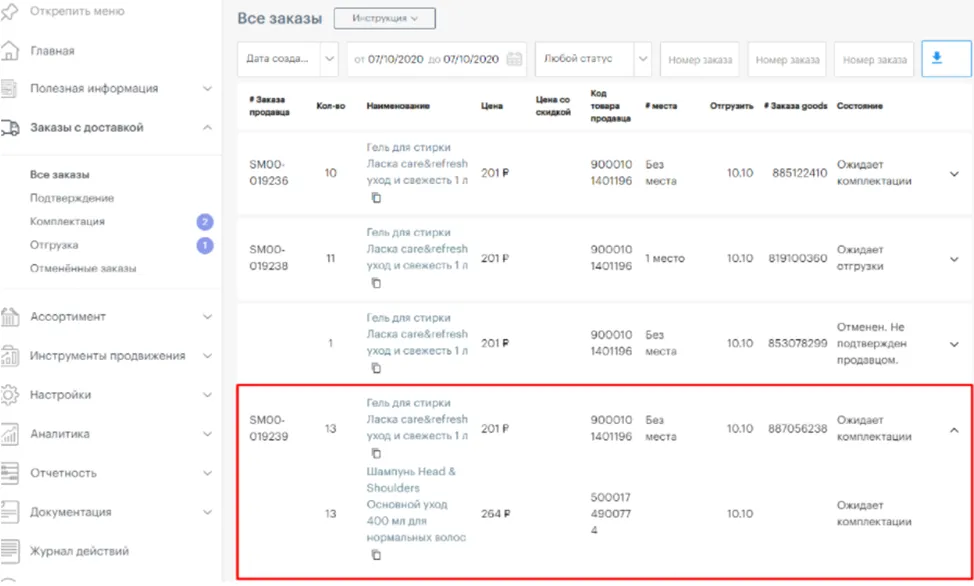
Скриншот интерфейса UVmarket

При каждом нажатии на кнопку, если всё корректно, внизу появляется оповещение:
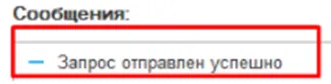
Скриншот интерфейса UVmarket

Кнопки:

«Печать РО»

Скриншот интерфейса UVmarket
- печать реестра отгрузки

«Папка с рукой»

Скриншот интерфейса UVmarket
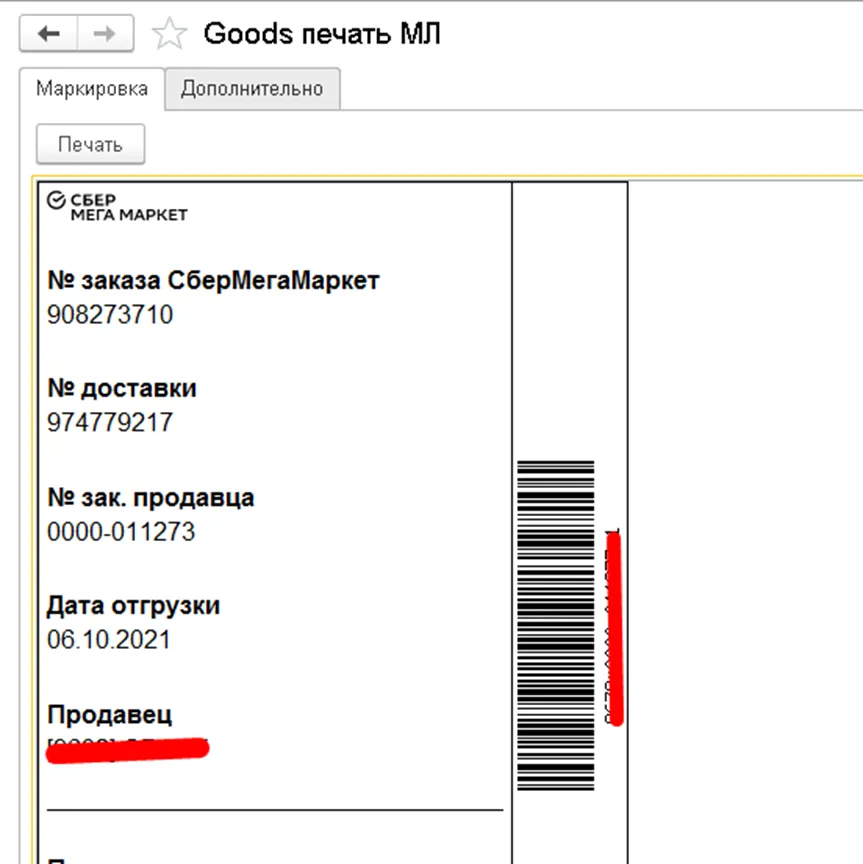
- получает маркировочный лист по api и выводит его на печать в 1С

Скриншот интерфейса UVmarket

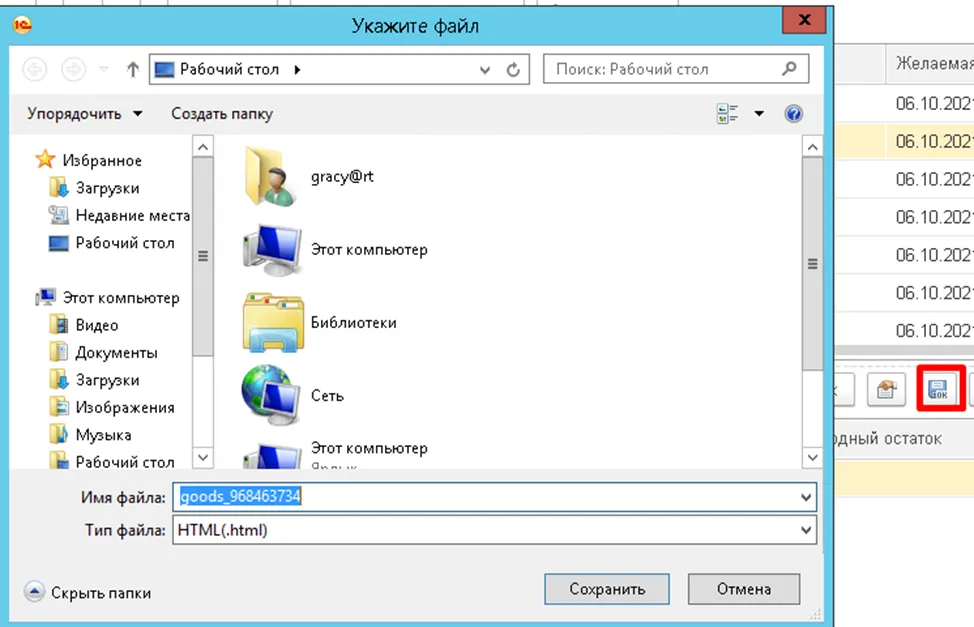
«Дискетка»

Скриншот интерфейса UVmarket
- сохраняет полученный по api маркировочный лист в папку, которую укажете, после чего можно его открыть. Если указана настройка в настройках заказа «Открывать МЛ после сохранения», то файл сразу открывается в браузере, где его можно распечатать.

Скриншот интерфейса UVmarket

«Таблица с крестиком»

Скриншот интерфейса UVmarket
- разукомплектовывает отмененные заказы.

«Принтер»»

Скриншот интерфейса UVmarket
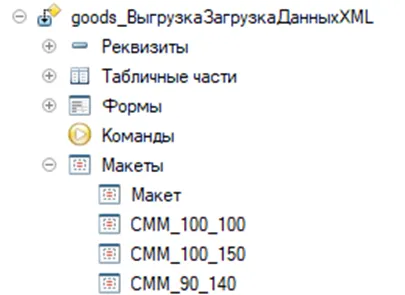
- печатает маркировку по данным из базы, необходимо сначала нарисовать макет. Также его можно выгрузить из конфигурации,

Скриншот интерфейса UVmarket

используя обработку

Скриншот интерфейса UVmarket

там присутствуют примеры 100/150, 100/100 и 90/140.

Источник: исходная инструкция Google Docs. Содержание перенесено автоматически, проверьте корректность настроек по версии модуля UVmarket.