Инструкция описывает порядок комплектации отправлений Ozon FBS по грузовым местам (коробам и палетам), передачу данных перевозки в Ozon по API и автоматическую печать сопроводительных документов.
1. Назначение функционала
Функционал предназначен для доверительной приёмки заказов FBS в сортировочных центрах Ozon:
Группировка оклеенных заказов в коробки (до 35 кг) или палеты (до 600 кг) с фиксацией состава в 1С.
Исключение ручной работы в личном кабинете Ozon: создание отгрузки, передача количества мест (containers_count) и закрытие акта выполняются прямо из 1С.
Автоматическая печать этикеток грузомест Ozon («Место 1 из N») на термопринтер и транспортной накладной (ТН с листом отгрузки) на лист А4.
Защита от сбоев: фиксация каждого сканирования в базе данных в реальном времени. При случайном закрытии формы или перезапуске ПК прогресс не теряется.
2. Предварительная настройка
Включение режима выполняется один раз ответственным лицом:
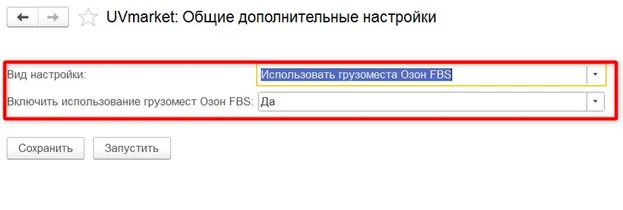
Откройте меню: Общие дополнительные настройки.
В поле «Вид настройки» выберите значение: Использовать грузоместа Озон FBS.
В поле «Включить использование грузомест Озон FBS» установите переключатель: Да.
Нажмите кнопку «Сохранить».
Примечание: Если настройка выключена, панель грузомест в форме подбора скрыта и форма работает в привычном стандартном режиме.
3. Элементы управления и назначение кнопок
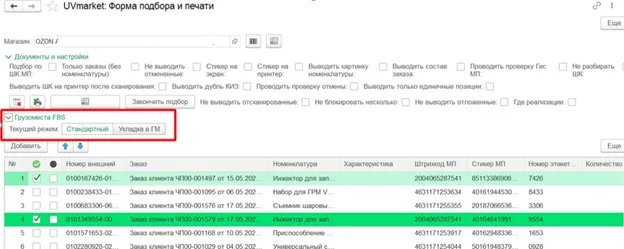
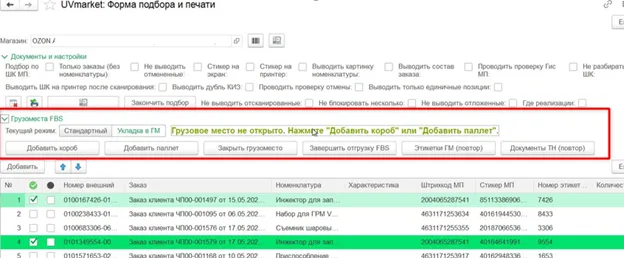
В форме подбора (UVmarket: Форма подбора и печати) при выборе кабинета Ozon отображается панель «Грузоместа FBS»:
| Элемент / Кнопка | Тип | Назначение |
|---|---|---|
| Текущий режим | Тумблер | Переключение между этапом Стандартный (оклейка) и Укладка в ГМ (комплектация тары). |
| Индикатор состояния | Текстовая надпись | Показывает текущий открытый короб/палет, количество уложенных заказов и общий счетчик отгрузки. |
| «Добавить короб» | Команда | Открывает новое грузоместо типа Короб (для сортируемых товаров весом до 35 кг). |
| «Добавить паллет» | Команда | Открывает новое грузоместо типа Паллет (для крупногабаритных товаров весом до 600 кг). |
| «Закрыть грузоместо» | Команда | Фиксирует текущую тару. После нажатия кладовщик маркером подписывает физическую коробку («1», «2»...). |
| «Завершить отгрузку FBS» | Команда | Передает отгрузку в Ozon API, подтверждает перевозку и запускает печать всех этикеток и документов. |
| «Этикетки ГМ (повтор)» | Команда | Повторный вывод на печать этикеток грузомест Ozon последней созданной отгрузки (формат 120×75 мм). |
| «Документы ТН (повтор)» | Команда | Повторный вывод на печать транспортной накладной и листа отгрузки последней отгрузки (формат А4). |
4. Пошаговая последовательность работы склада
Работа состоит из двух последовательных этапов в одной форме.
Этап 1. Подбор и оклейка товаров (штатный режим)
Откройте форму подбора заказов, выберите нужный магазин Ozon FBS.
Переключатель «Текущий режим» должен быть в положении Стандартный (кнопки добавления коробов при этом скрыты).
Кладовщик сканирует штрихкод товара или код маркировки «Честный ЗНАК».
Заказ окрашивается в зелёный цвет (Отсканированно = Да), принтер печатает индивидуальный стикер Ozon.
Стикер наклеивается на упаковку товара. Товар откладывается на стол комплектации.
Этап 2. Укладка в тару и закрытие грузомест
Переключите тумблер «Текущий режим» в положение Укладка в ГМ. Панель раскроется, появится статусная строка.
Нажмите кнопку «Добавить короб» (или «Добавить паллет»).
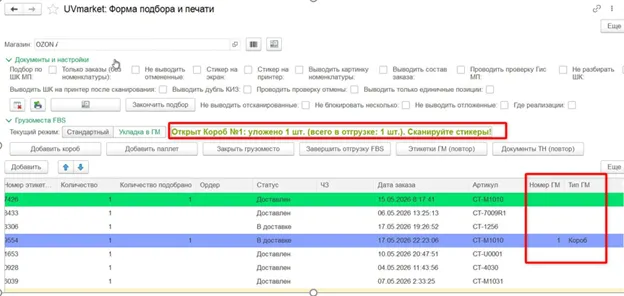
В статусной строке появится надпись: Открыт Короб №1: уложено 0 шт. (всего в отгрузке: 0 шт.). Сканируйте стикеры!.
Возьмите оклеенное отправление и отсканируйте сканером стикер Ozon (или ШК внешнего номера заказа):
Таблица автоматически спозиционируется на отсканированной строке;
Строка окрасится в синий цвет, в колонках Номер ГМ и Тип ГМ проставится номер (например, 1 Короб);
Счетчик в информационной надписи увеличится: уложено 1 шт.;
Физически положите заказ в коробку №1.
Повторяйте сканирование, пока коробка не заполнится (или не достигнет лимита веса 35 кг).
Когда тара заполнена, нажмите кнопку «Закрыть грузоместо»:
Система зафиксирует состав;
На физической коробке маркером напишите крупную цифру: «1» (для палеты — «1»).
Нажмите «Добавить короб» для следующего места откроется Короб №2. Повторите процесс сканирования и укладки.
Этап 3. Завершение отгрузки и печать документов
После того как все подготовленные заказы разложены по грузоместам и закрыты, нажмите кнопку «Завершить отгрузку FBS».
В появившемся окне подтверждения проверьте количество мест и нажмите «Да».
Программа автоматически выполнит цепочку действий:
Передаст в Ozon перевозку только с теми отправлениями, которые были уложены в закрытую тару (неупакованные заказы останутся в списке ожидания);
Зафиксирует переданное количество мест (containers_count);
Запросит этикетки грузовых мест и отправит их на печать (наклейки с номерами «Место 1 из N», «Место 2 из N»);
Запросит и выведет на печать транспортную накладную (ТН) и лист отгрузки;
Обновит список заказов на экране.
Оклейка тары: возьмите вышедшие из принтера этикетки грузомест Ozon и наклейте их на коробки (этикетку «Место 1 из N» — на коробку с надписью маркером «1», «Место 2 из N» — на коробку «2»).
Передайте коробки/палеты и распечатанную накладную курьеру Ozon. При доверительной приёмке курьер сканирует только внешние этикетки тары.
5. Встроенные проверки и защита от ошибок
В систему заложены алгоритмы защиты от человеческого фактора:
Попытка положить неоклеенный товар:
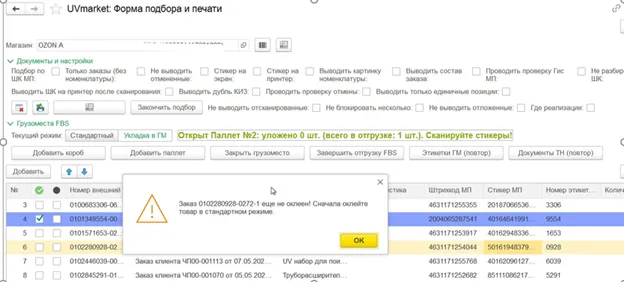
Если в режиме укладки кладовщик отсканирует товар, который ещё не прошел Этап 1, программа выдаст предупреждение: «Заказ XXXXX еще не оклеен! Сначала оклейте товар в стандартном режиме» и не привяжет его к коробке.
Защита от открытия «пустых» коробок:
Если нажать кнопку «Добавить короб», но ничего туда не положить и снова нажать кнопку, номер места не растёт. Система позволяет переключить тип тары (Короб ,Паллет) без порчи нумерации.
Запрет открытия нового места без закрытия старого:
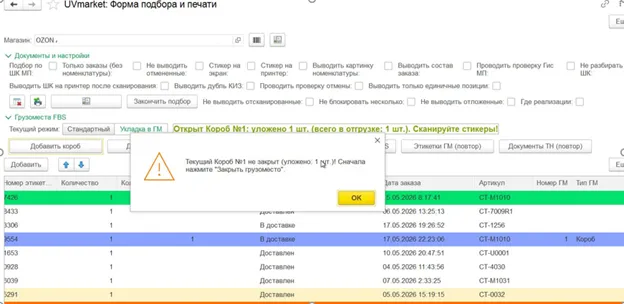
Если в текущем коробе уже лежат товары, программа не даст открыть следующий, пока кладовщик явно не нажмет кнопку «Закрыть грузоместо» и не подпишет коробку.
Защита от двойного клика и повторной отгрузки:
При нажатии «Завершить отгрузку FBS» кнопка блокируется. Если отгрузка уже состоялась, повторное нажатие пресекается сообщением: «Заказы уже были отгружены ранее в перевозку №XXXXX! Повторная отгрузка отменена».
Если зажевало бумагу в принтере:
Не нужно заходить в личный кабинет Ozon. Просто нажмите кнопки «Этикетки ГМ (повтор)» или «Документы ТН (повтор)» — система повторно распечатает комплект документов последней отгрузки.