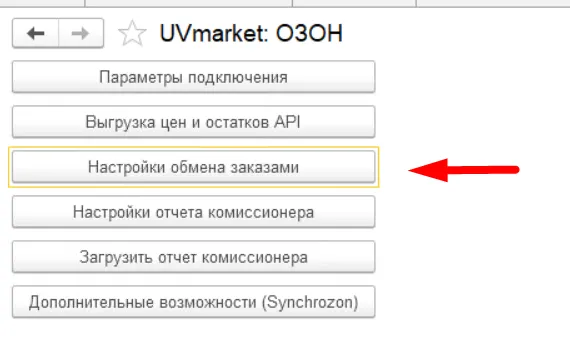
Вкладка создание заказа
В данной форме мы должны указать созданный до этого магазин, и с какими константами заказы будут создаваться.
Организация
Подразделение
Соглашение (рекомендуется использовать)
Склад
Договор
Менеджер
Способ доставки
Статус заказа
Используется ли маркировка
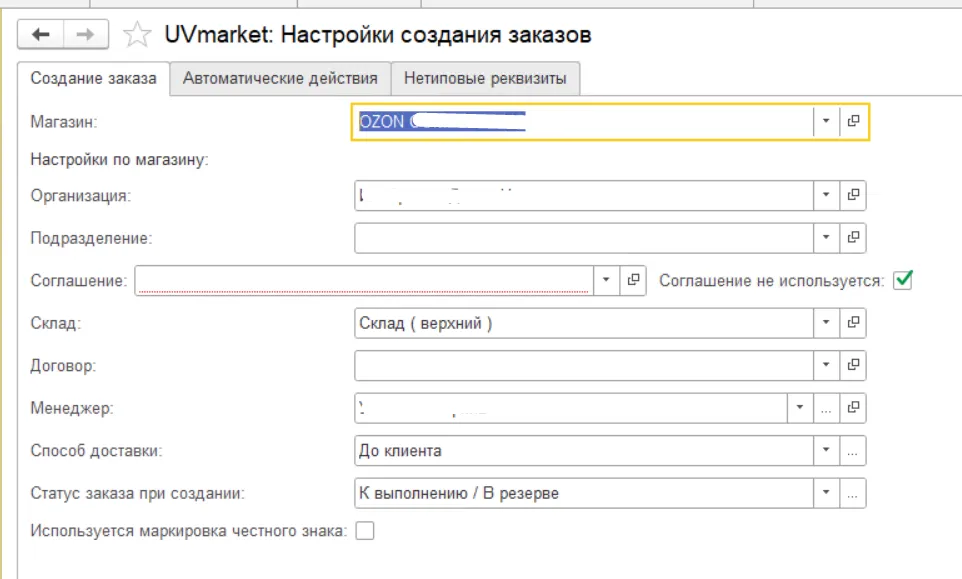
Вкладка автоматические действия
А также в автоматических действиях указать, что программа будет отправлять и создавать после получения заказа:
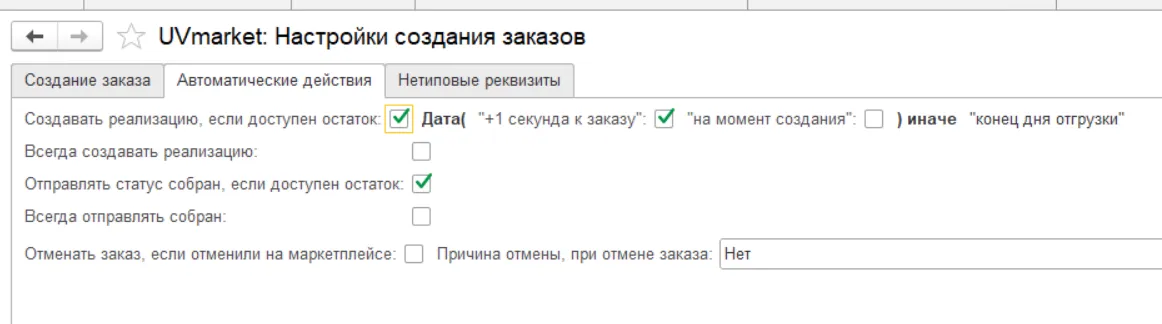
Например, если будет остаток, когда мы получим заказ, то автоматически отправится статус “Собран”.
Или же автоматически будет создаваться реализация товаров.
Вкладка дополнительно
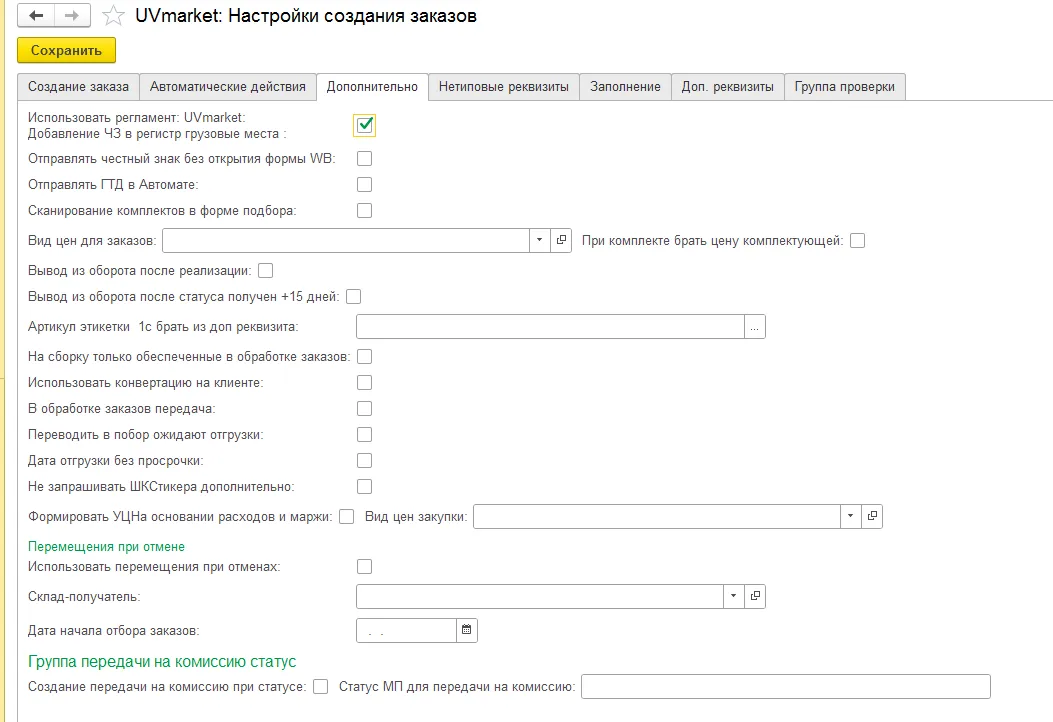
“Использовать регламент UVmarket: Добавление ЧЗ в регистр грузовые места”
“Отправлять честный знак без открытия формы WB”
Отправлять ГТД в Автомате
Сканирование комплектов в форме подбора
Вид цен для заказов
При комплекте брать цену комплектующей
Вывод из оборота после реализации
Вывод из оборота после статуса получен +15 дней
Артикул этикетки 1с брать из доп реквизита
На сборки только обеспеченные в обработке заказов
Использовать конвертацию на клиенте
В обработке заказов передача
Переводить в подбор ожидают отгрузки
Дата отгрузки без просрочки.
Не запрашивать ШК стикера дополнительно
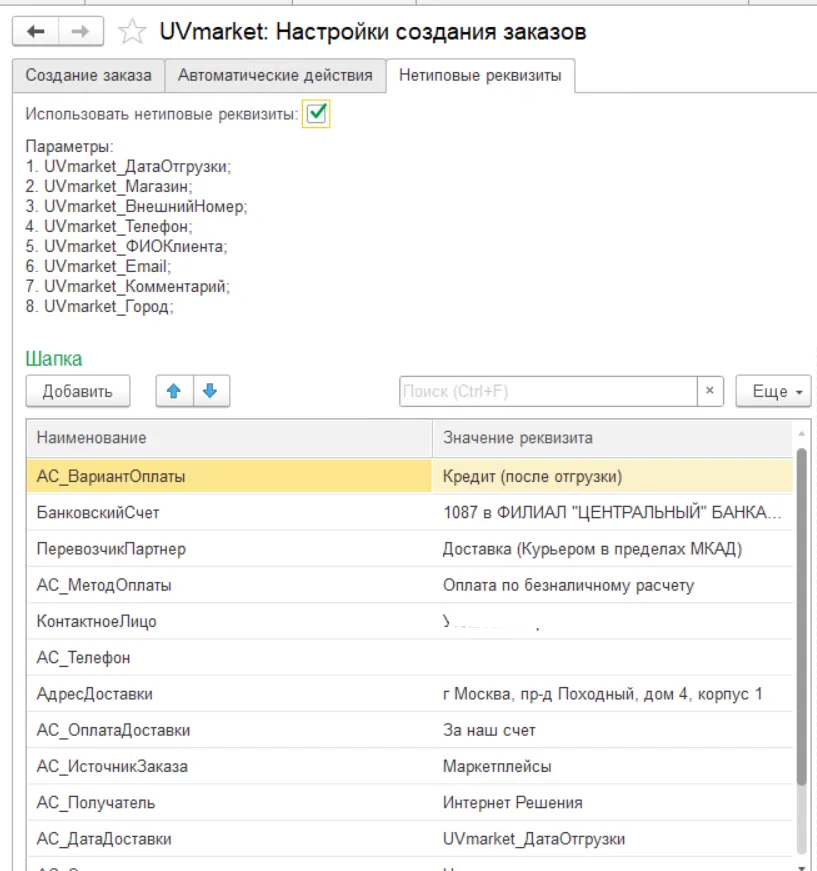
Нетиповые реквизиты:
Если в вашей конфигурации присутствуют нетиповые реквизиты заказа, то на этой вкладке можно указать, какими значениями их заполнять.
Параметры - это динамические данные, которые при необходимости можно дозаполнить в заказы, получаемые с маркетплейса.
Если у вас, к примеру, есть свой реквизит “ФИО клиента”, то можно его заполнить при загрузке, если указать здесь соответствие вашего реквизита и параметра “UVmarket_ФИОКлиента”.
Пример:
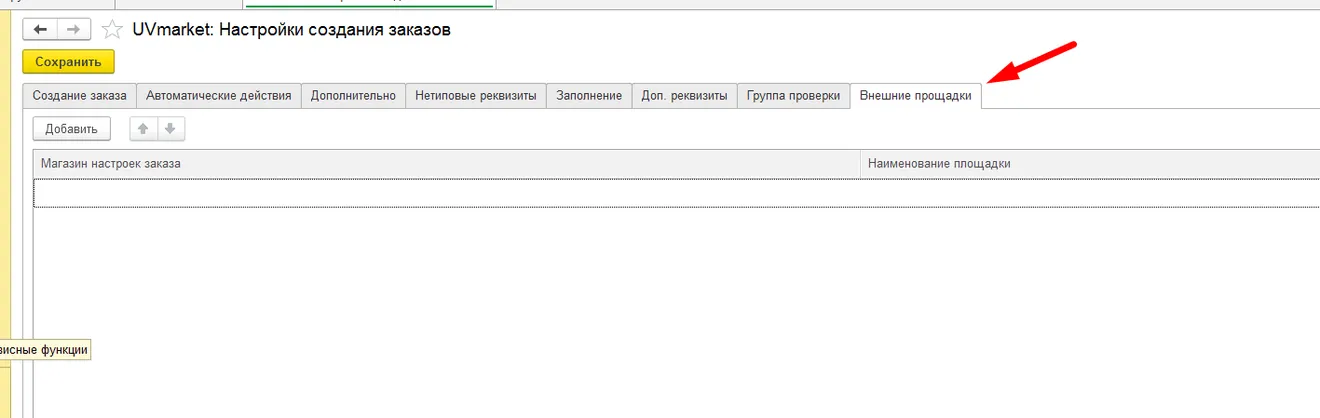
Вкладка “Внешние площадки”
Через озон можно получать заказы например со своего интернет магазина или Т-шопинг. Если необходимо, чтобы заказы с этих внешних платформ создавались по другим настройкам заказов, то необходимо их тут указать.
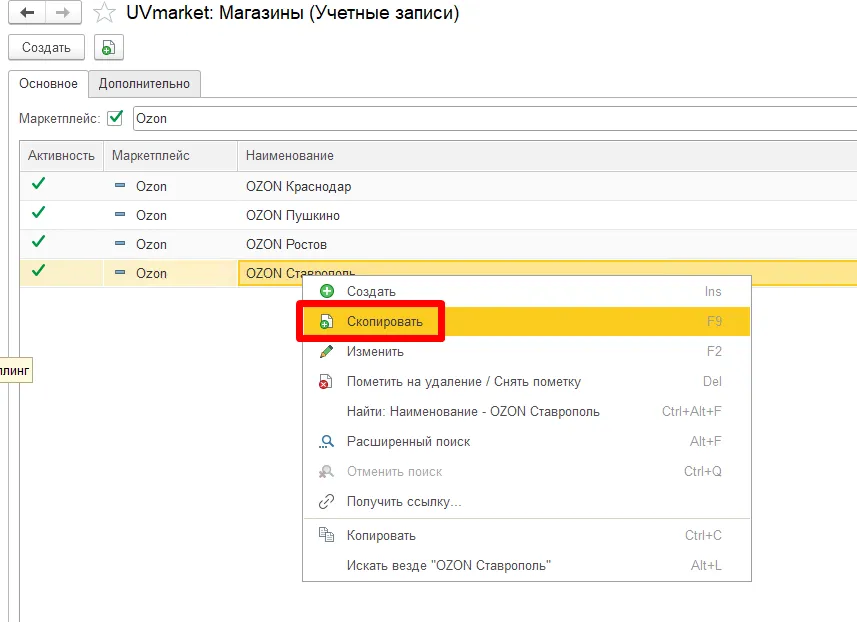
Предварительно копируем магазин(учетную запись).
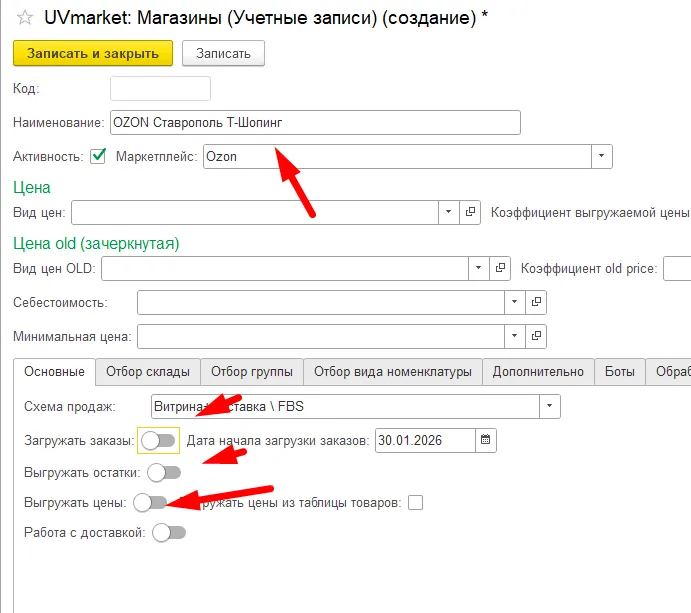
Далее наименование оставляем такое же, чтобы не путаться, добавляем постфикс например Т-шопинг. Галочки загрузки заказов, выгрузки остатков и цен ОТКЛЮЧАЕМ. Эта учетная запись нам нужна только для заполнения настроек обмена заказами.
Далее в настройках обмена заказами, нужно прописаться нужные параметры для данных заказов:
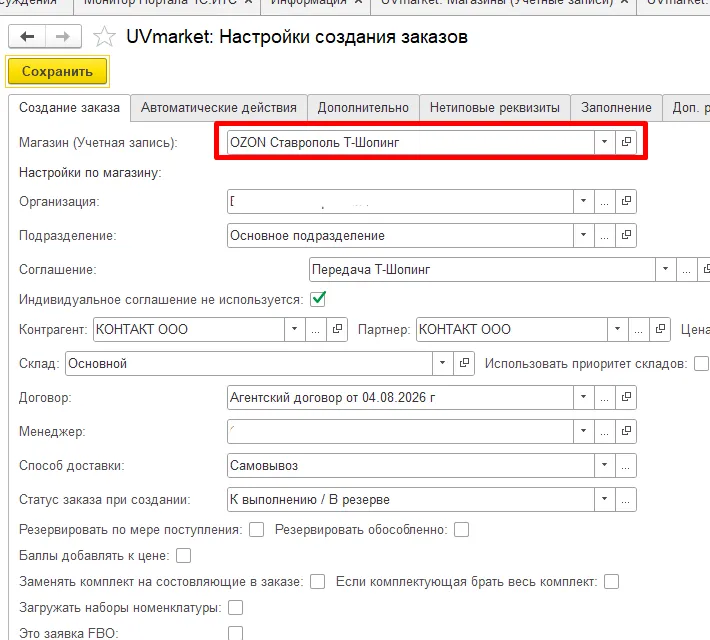
Далее сохраняем. Переходим обратно в изначальный магазин кода хотели добавить данные заказы. На вкладку внешние площадки.
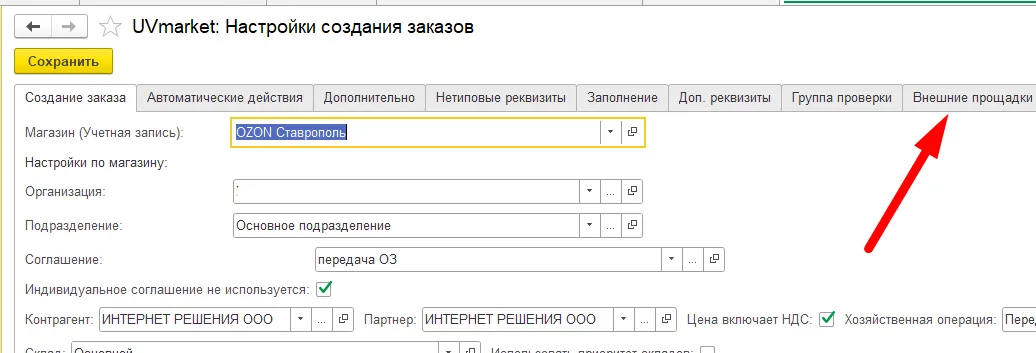
И там указываем Магазин настроек с реквизитами для Т-шопинга и наименование площадки и сохраняем.
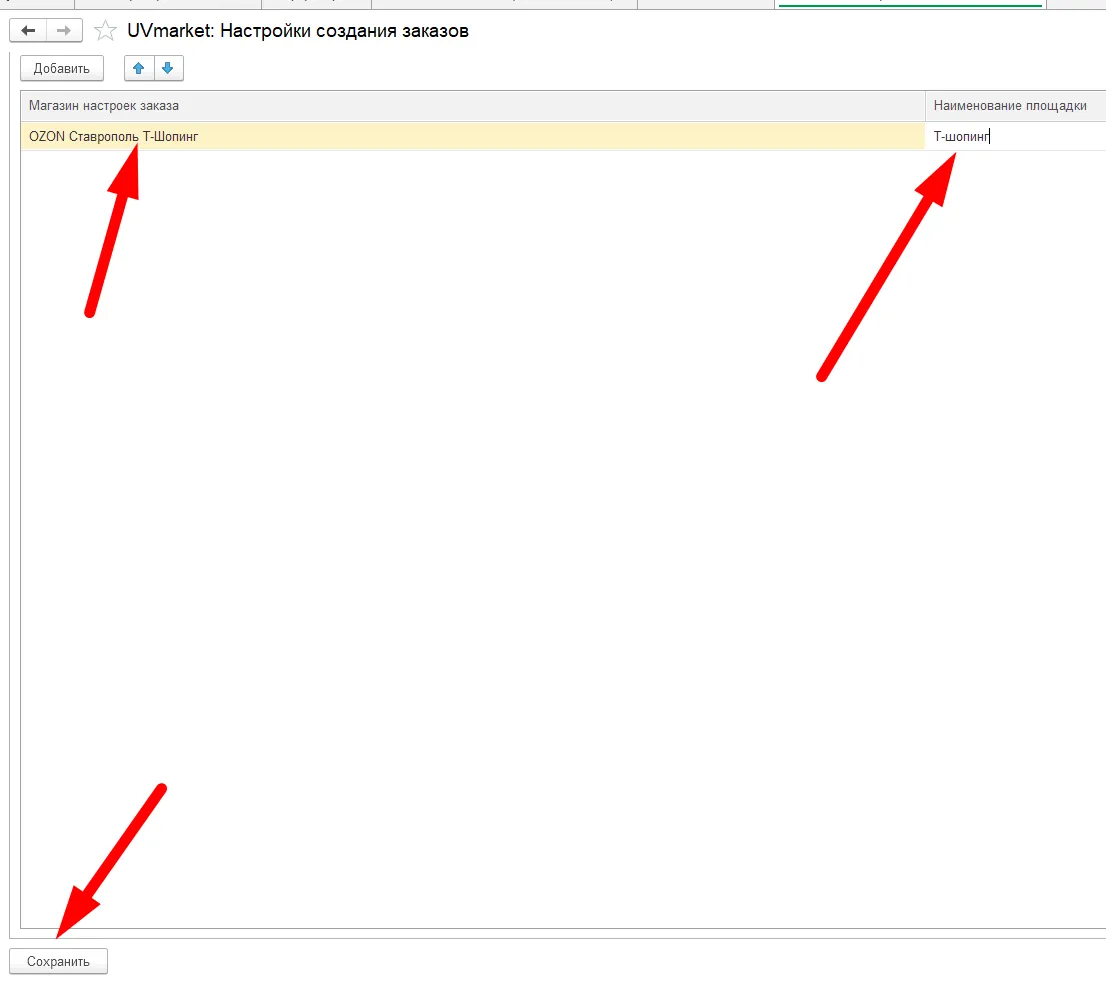
Получаемся при загрузке заказов если система увидит что заказ с Т-шопинга будет брать настройки из магазина для Т-шопинга.